
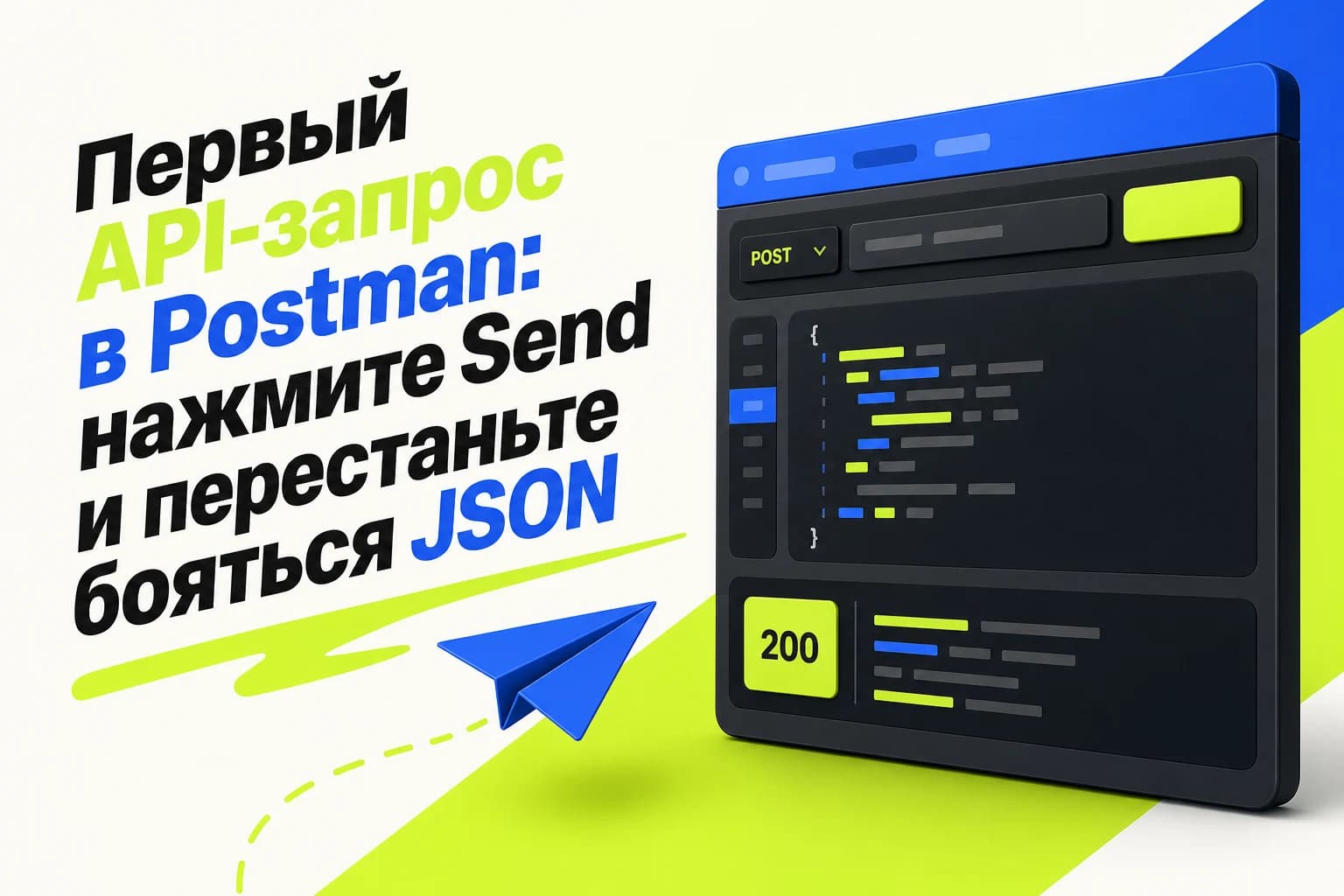
API — это способ попросить сервис что-то сделать по понятным правилам: отдать данные, создать задачу, принять заявку. Звучит как территория разработчиков в чёрных худи, но первый запрос делается без кода. Нужны Postman, адрес и кнопка Send.
Сейчас сделаем два безопасных тестовых запроса. Первый получит данные, второй отправит их. Потом разберём, куда вставляют API-ключ, как не засветить его в Telegram и что означают ошибки.
Сначала проверьте механику на тестовом адресе
Не начинайте с CRM, оплаты или ИИ-сервиса. Там легко спутать ошибку в адресе, JSON и авторизации. Тестовый сервис Postman Echo создан именно для таких проб: он возвращает то, что получил.
Откройте Postman и создайте новый запрос. Слева выберите метод `GET`, вставьте адрес и нажмите Send:
https://postman-echo.com/get?task=first_api_call
Postman Echo вернёт ответ в JSON. Посмотрите на статус: `200 OK` означает, что сервер получил запрос и успешно его обработал. В теле найдите блок `args`. В нём будет параметр `task` со значением `first_api_call`.
JSON — это обычный текст с данными в структуре «ключ: значение». Скобки тут для порядка, а не чтобы напугать новичка. Вы передали параметр в адресе, сервер его увидел и прислал обратно. Всё, первый API-запрос уже случился.
Отправьте сервису свой JSON
`GET` обычно используют, чтобы получить данные: список товаров, статус заказа или карточку клиента. `POST` обычно передаёт данные сервису: создаёт заявку, добавляет контакт в CRM или отправляет текст на обработку.
Создайте второй запрос. Выберите `POST` и вставьте адрес:
https://postman-echo.com/postОткройте вкладку Body, выберите `raw`, а справа укажите формат `JSON`. Затем вставьте тело запроса:
{
"task": "проверить API без кода",
"audience": "новички"
}Нажмите Send. В ответе найдите блок `json`: Echo вернёт те же поля, которые получил. Это и есть базовый разговор с API: вы отправляете структуру данных, сервис её читает и отвечает своей структурой.
При выборе JSON Postman обычно добавляет заголовок `Content-Type: application/json`. Он сообщает серверу, как читать содержимое запроса. Как наклейка на коробке: внутри не просто текст, а JSON.
Держите в голове пять частей запроса
Не надо зубрить весь HTTP-словарь. Для первых рабочих задач хватит пяти вещей:
- Метод — действие: `GET` получает, `POST` отправляет.
- URL — адрес API.
- Параметры — значения в URL после знака `?`.
- Headers — служебные данные: формат, язык, авторизация.
- Body — данные, которые вы передаёте в запросе.
У ответа тоже есть части. Сначала смотрите код статуса, потом открывайте Body. Если сервис ругается, он часто прямо пишет, какого поля не хватает или какое значение не подходит. В большом JSON не читайте всё подряд: ищите поля по задаче — `id`, `status`, `message`, `error`, `result`, `data`.
Подключайте ключ только по документации сервиса
Тестовый Echo работает без ключа. Реальные CRM, рассыльщики, платёжные системы и ИИ-сервисы почти всегда требуют авторизацию. Здесь нельзя угадывать: возьмите из официальной документации конкретного сервиса URL, метод, заголовки и пример тела.
Часто ключ передают через Authorization. Если документация говорит `Bearer Token`, откройте в Postman вкладку Authorization, выберите `Bearer Token` и укажите секрет в поле Token. Иногда нужен отдельный заголовок вроде `X-API-Key`; тогда добавьте его во вкладке Headers ровно с тем названием, которое требует сервис.
Представьте: вы отправляете лид в CRM, а в ответ прилетает `401`. Не меняйте JSON наугад. Сначала проверьте, ждёт ли CRM `Authorization: Bearer ...` или `X-API-Key: ...`. Сервер не обязан догадываться, что ваш ключ в поле с названием `MySecretKey` — это и есть ключ.
Не оставляйте ключ в сохранённом запросе
API-ключ может давать доступ к данным, действиям в аккаунте и расходам. Его нельзя кидать в рабочий чат, показывать на скриншоте, добавлять в публичную таблицу или коммитить в Git. Удалённое сообщение не спасает: его могли скопировать раньше.
Для секретов в Postman есть Vault. Создайте там секрет, например `service_api_key`. В поле токена или заголовка используйте ссылку на него:
{{$vault:service_api_key}}В коллекции останется ссылка, а не сам ключ. Если сервис позволяет ограничить ключ правами, IP-адресом или доменом, включите ограничения. Ключ для чтения заявок не должен уметь удалять клиентов — даже если так было быстрее настроить.
Если секрет засветился, сразу отзовите его в кабинете сервиса и создайте новый. Не ждите, пока «вроде ничего не произошло». Такие вещи лучше чинить быстро и без героизма.
Читайте ошибку, а не гадайте
Ошибки API — не приговор, а подсказка. Откройте Body ответа и прочитайте текст. Короткая шпаргалка поможет не бегать кругами:
- 400 — запрос составлен неправильно: сломан JSON, неверный формат или пропущено обязательное поле.
- 401 — авторизация не прошла: ключ не передан, неверен или отозван.
- 403 — ключ распознали, но прав на это действие нет.
- 404 — неверен URL или путь к нужному ресурсу.
- 429 — запросов слишком много; сервис просит притормозить.
- 500 — проблема, вероятно, на стороне сервиса.
Конкретная ситуация: вы отправляете контакт в CRM и видите `400`, а в теле написано `email is required`. Не трогайте ключ и URL. Добавьте поле `email` в JSON, отправьте запрос снова и посмотрите новый ответ. Вот так API отлаживают в реальной жизни — шаг за шагом, а не шаманством над настройками.
Сделайте себе стартовую коллекцию сегодня
Отправьте оба Echo-запроса из статьи и сохраните их в коллекцию `Первые API-запросы`. В первом оставьте параметр `task`, во втором — JSON из примера. Когда коллега пришлёт документацию к CRM, аналитике или ИИ-сервису, возьмите эту коллекцию за основу: замените URL, добавьте авторизацию через Vault и отправьте тестовый запрос. После двух нажатий Send API перестаёт быть страшным словом.
Статья помогла?